


大疆球形全景的ps补天分享
关于球形全景补天的教程随便搜索已经可以得到很多有效的方法了,虽然大家使用的方法没有什么区别,也谈不上谁更简单快捷。总的来说,就是要么用软件一键生成,得到压缩过后的低质量图片,要么用PS,但可能出现修改过后也不一定好看的情况。
当然如果遇到天气不好,景色并不是那么美的时候,补天大概能增加整体的氛围色彩,所以到底补不补,补了可能会出现什么样的情况,才是本篇分享的重点吧。
在大疆APP直出的球形全景,大概比较接近拍摄时的真实情况。天气,光线,色彩,但是稍微添加滤镜后肯定比原图更有观赏性一点,所以原图拼接全景是必选的第一步,是否补天是可选的第二步。
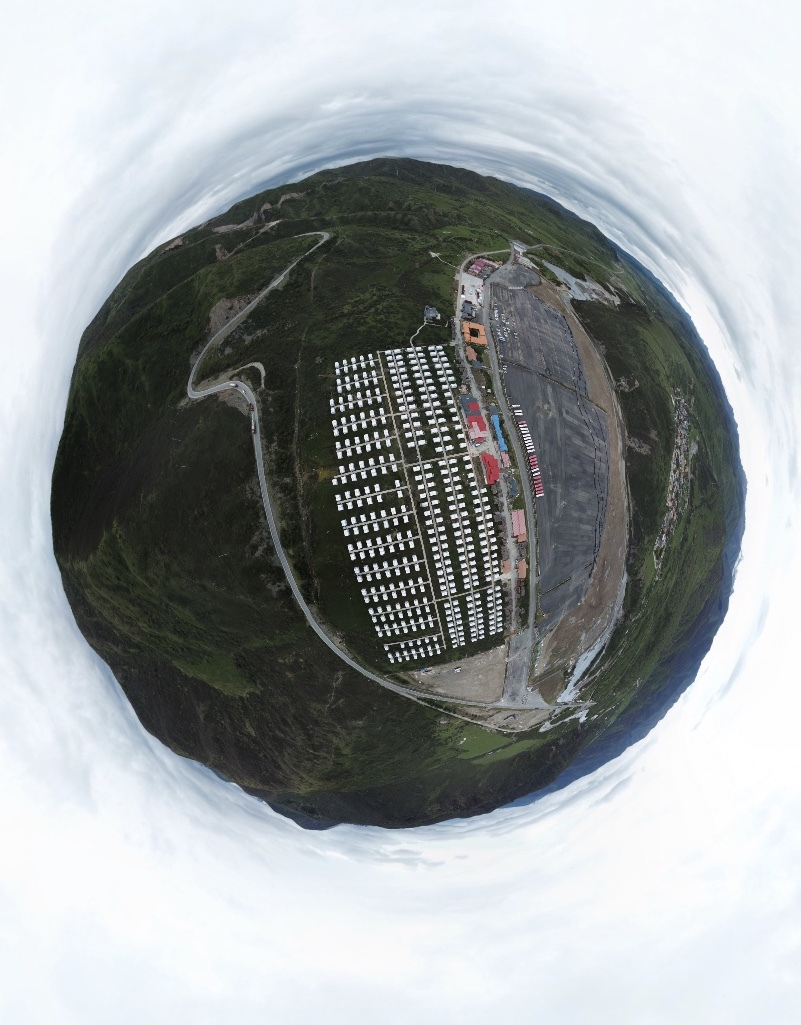
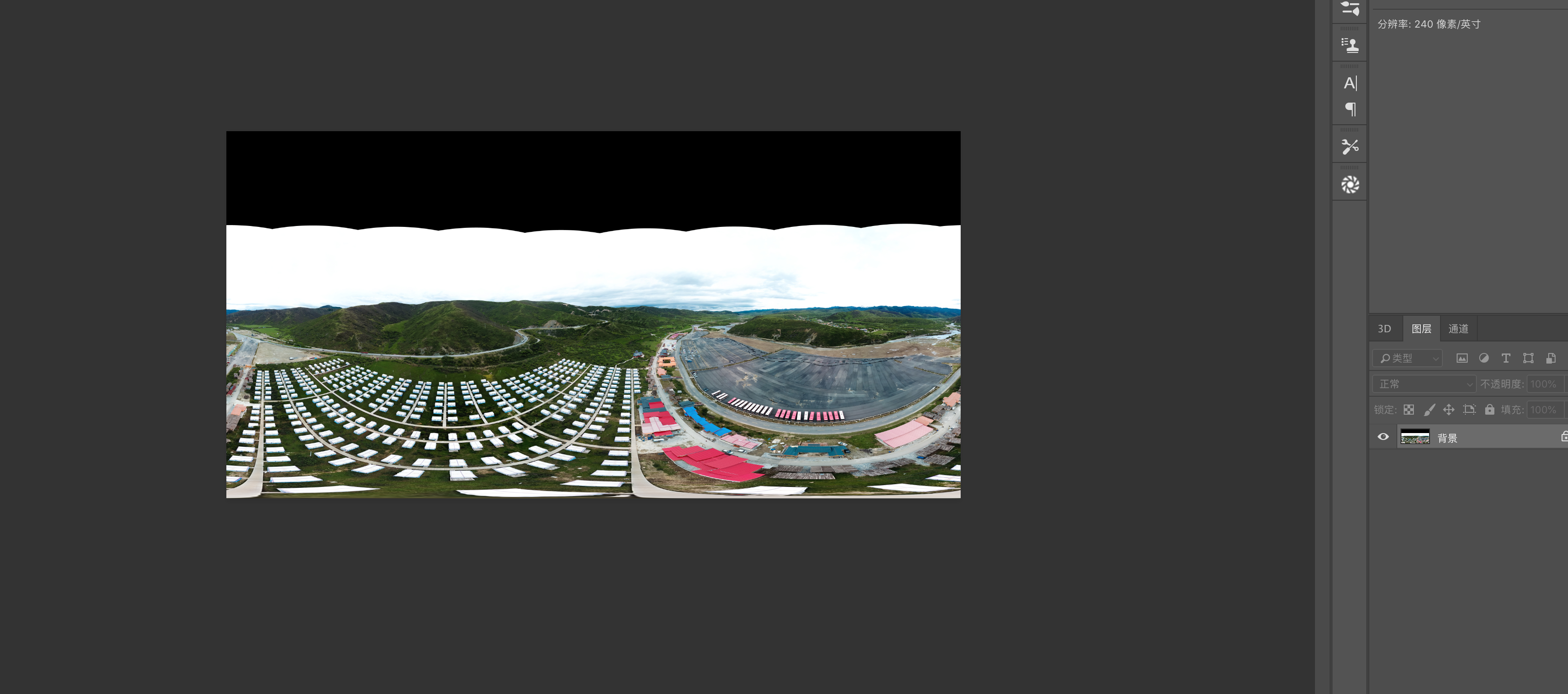
以前已经分享过使用PS制作球形全景的方法。这次使用的PTGui Pro。将拼接出来的全景图放入PS。
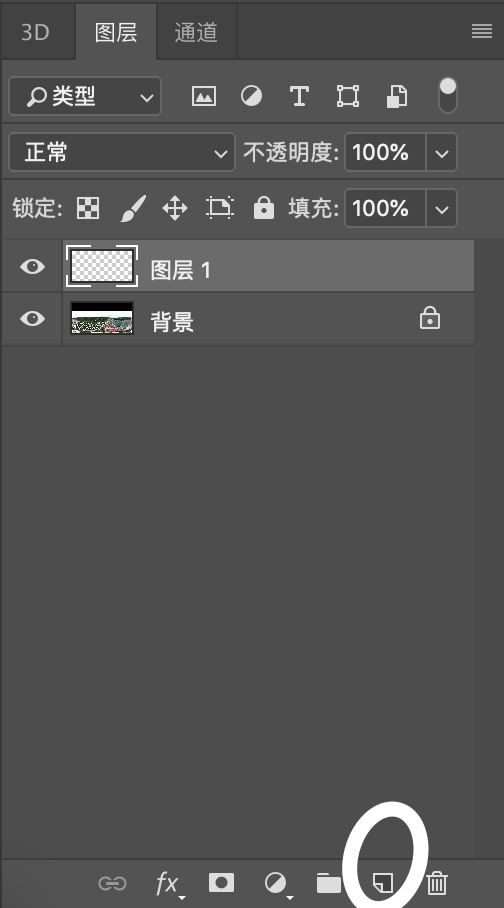
右下角新建图层。
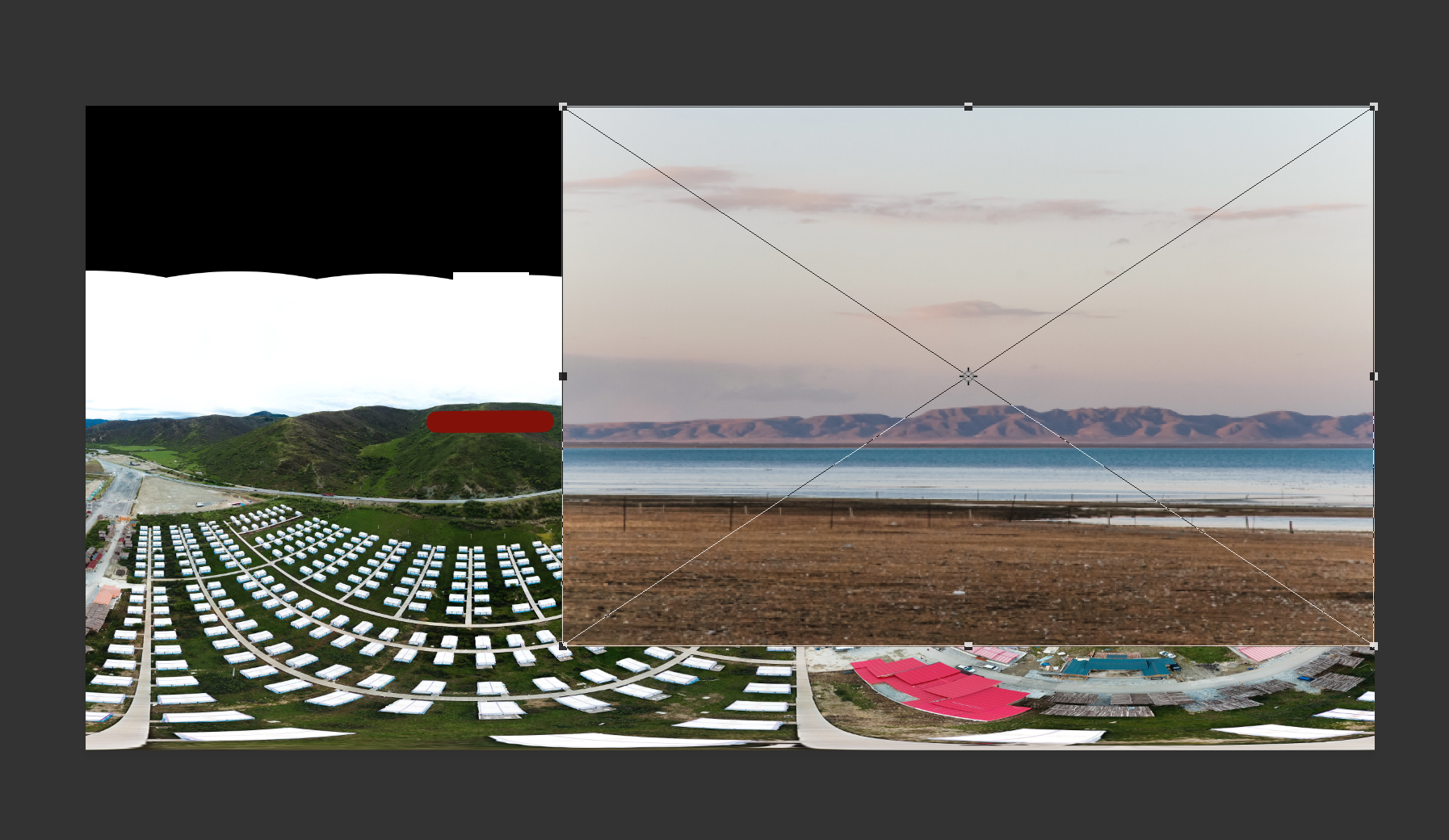
在新图层上置入准备使用的天空照片。天空的色彩根据自己想要的效果选择,也不一定与原图的天气状况相同。如果做出来自己不喜欢,直接倒退回去重做就行了,反正也不算麻烦。
置入的图片水平线大概与全景图持平,左右两边对齐就行了。
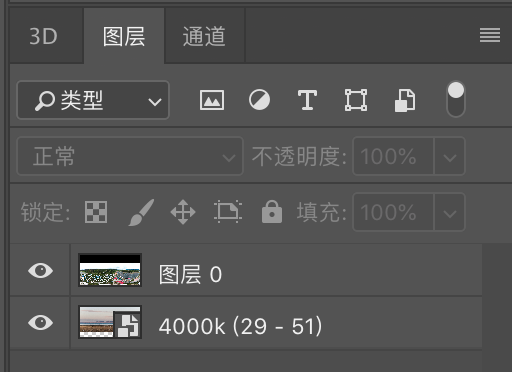
将全景图层置于天空图片的上方。
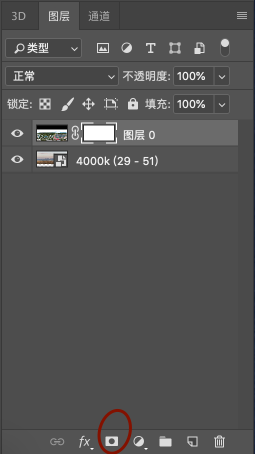
添加蒙版。
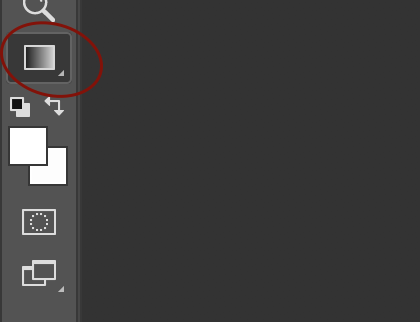
选择渐变工具。
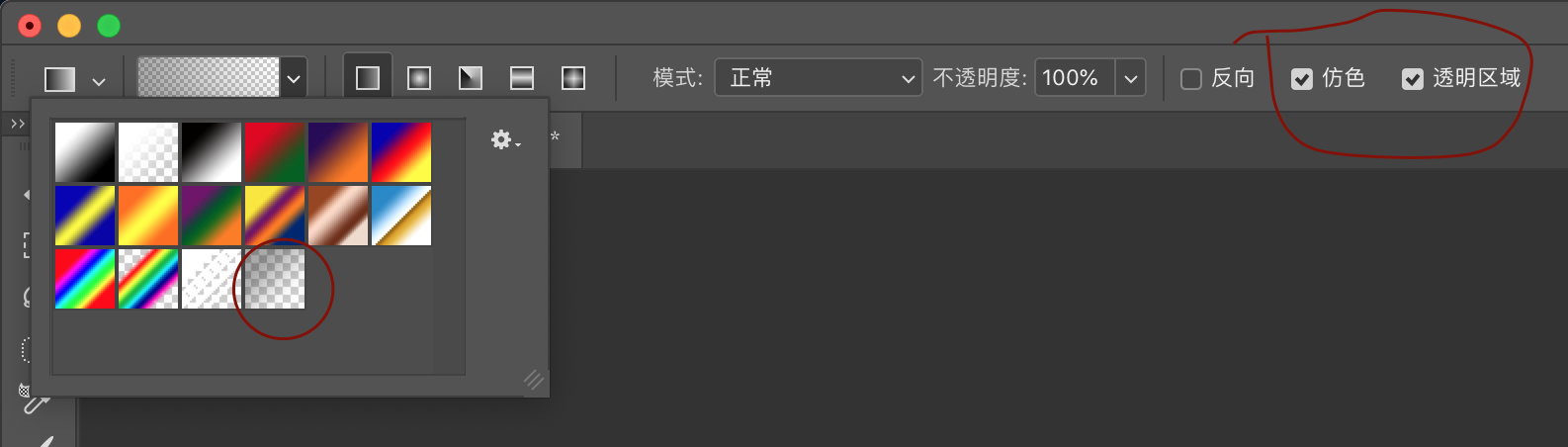
左上角选择“中灰密度”,“仿色”“透明区域”。
按住shift,鼠标左键往下拉,多拉几次就可以看到效果了。
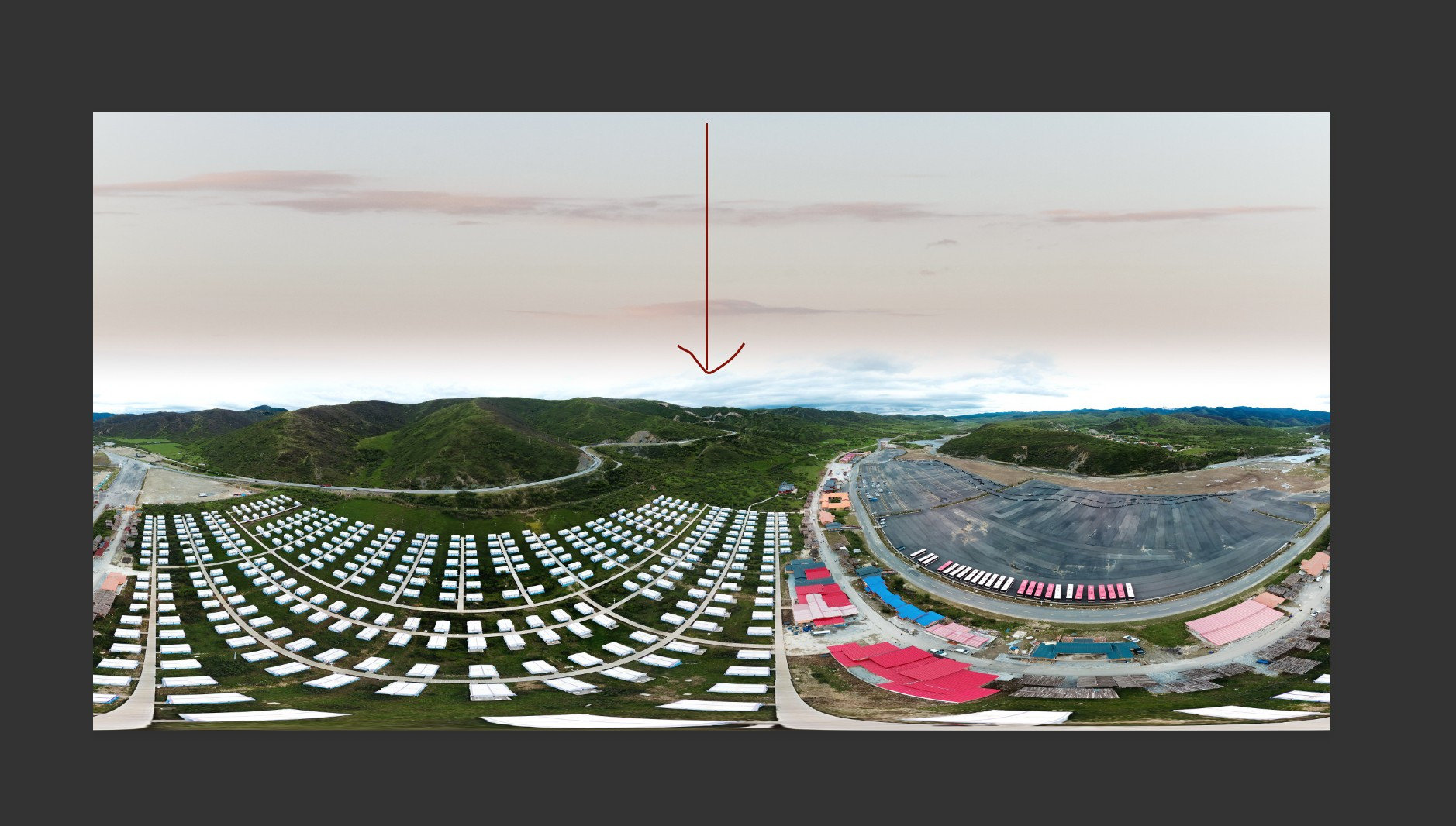
盖印。 旋转图像180度。
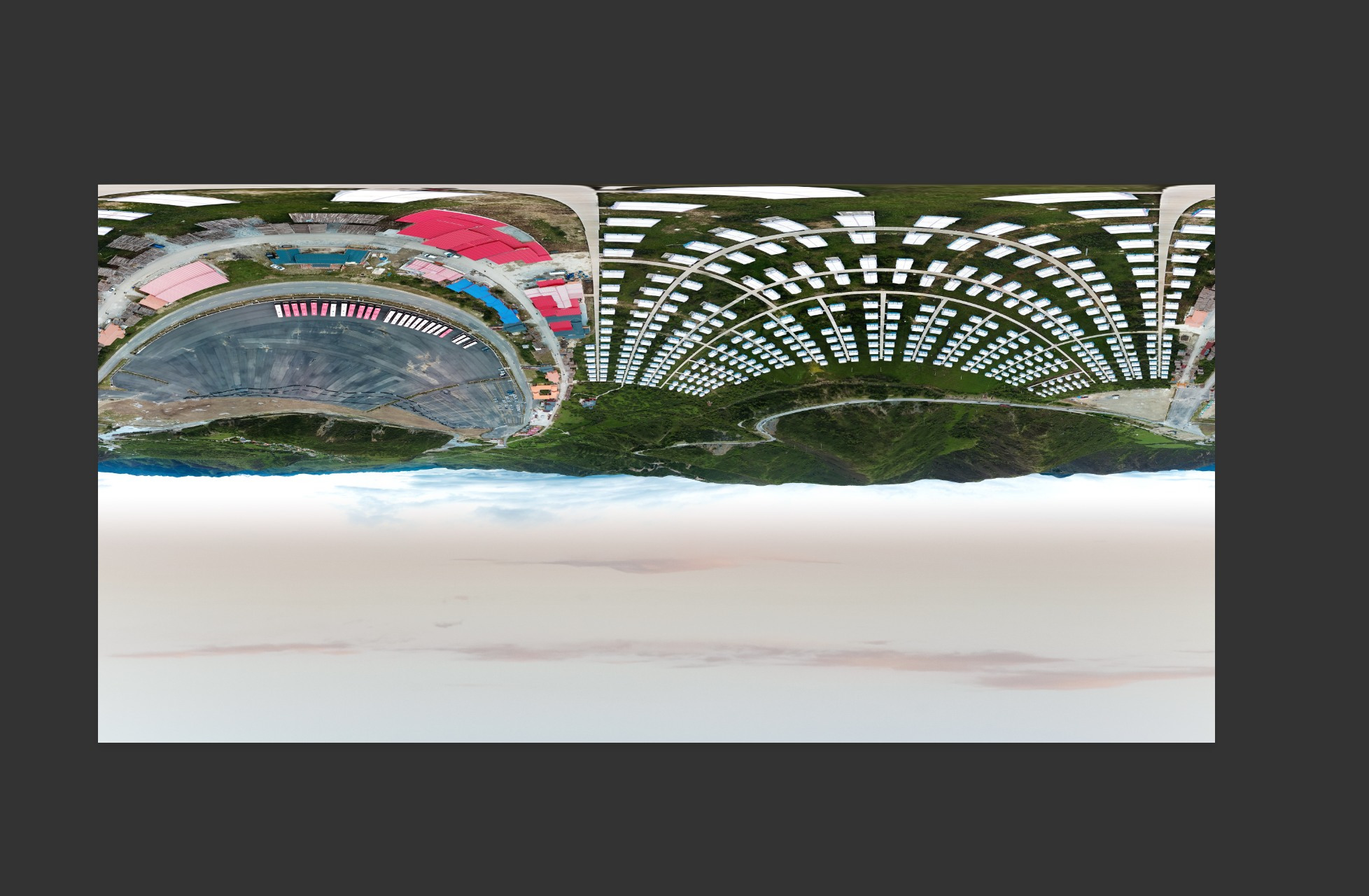
将宽度复制到高度。
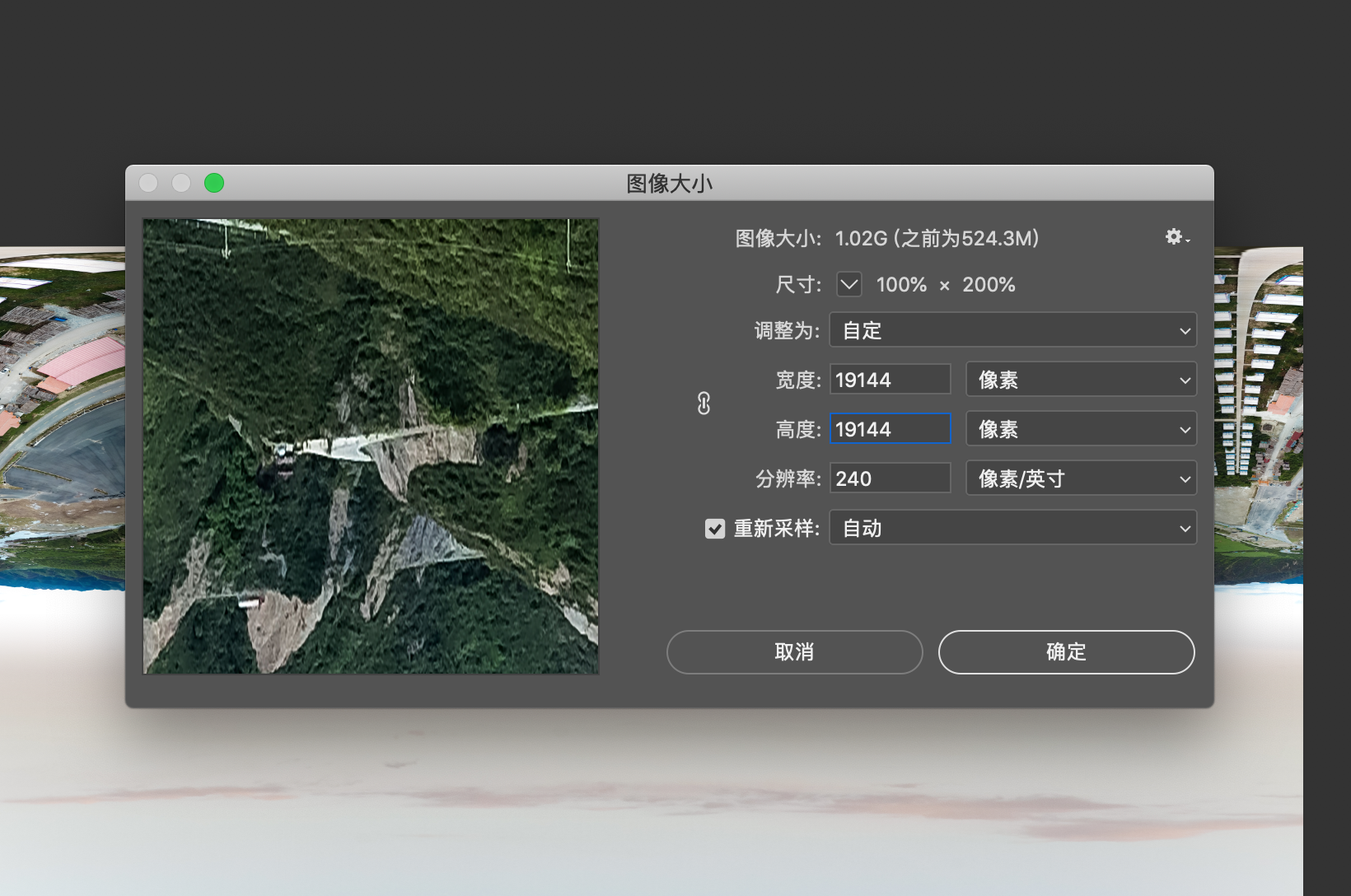
滤镜——扭曲——极坐标。得到拼接好以后的图片。
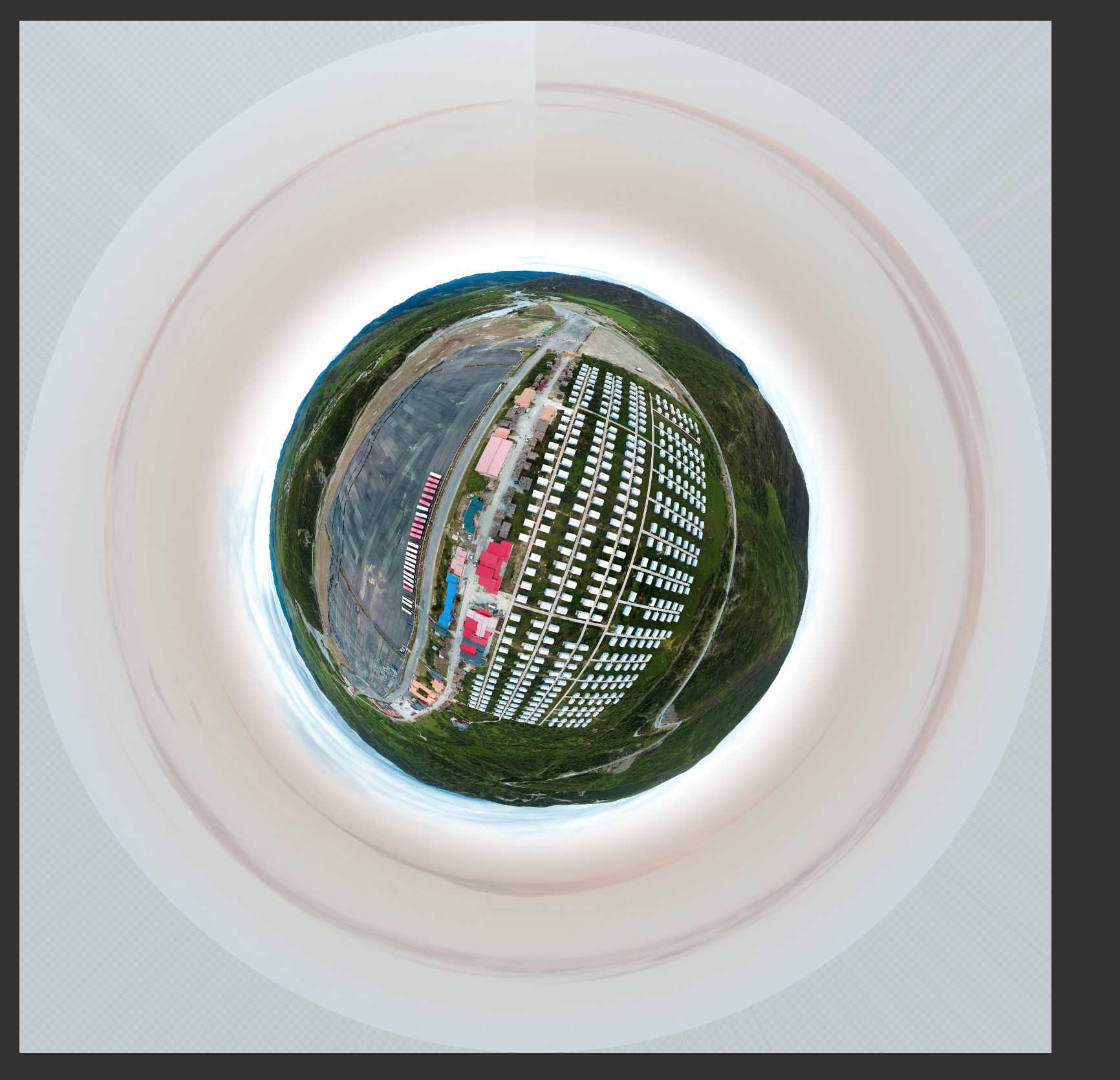
这样制作后问题也很明显:
1拼接处的缝很明显。
2四角需要继续填充。
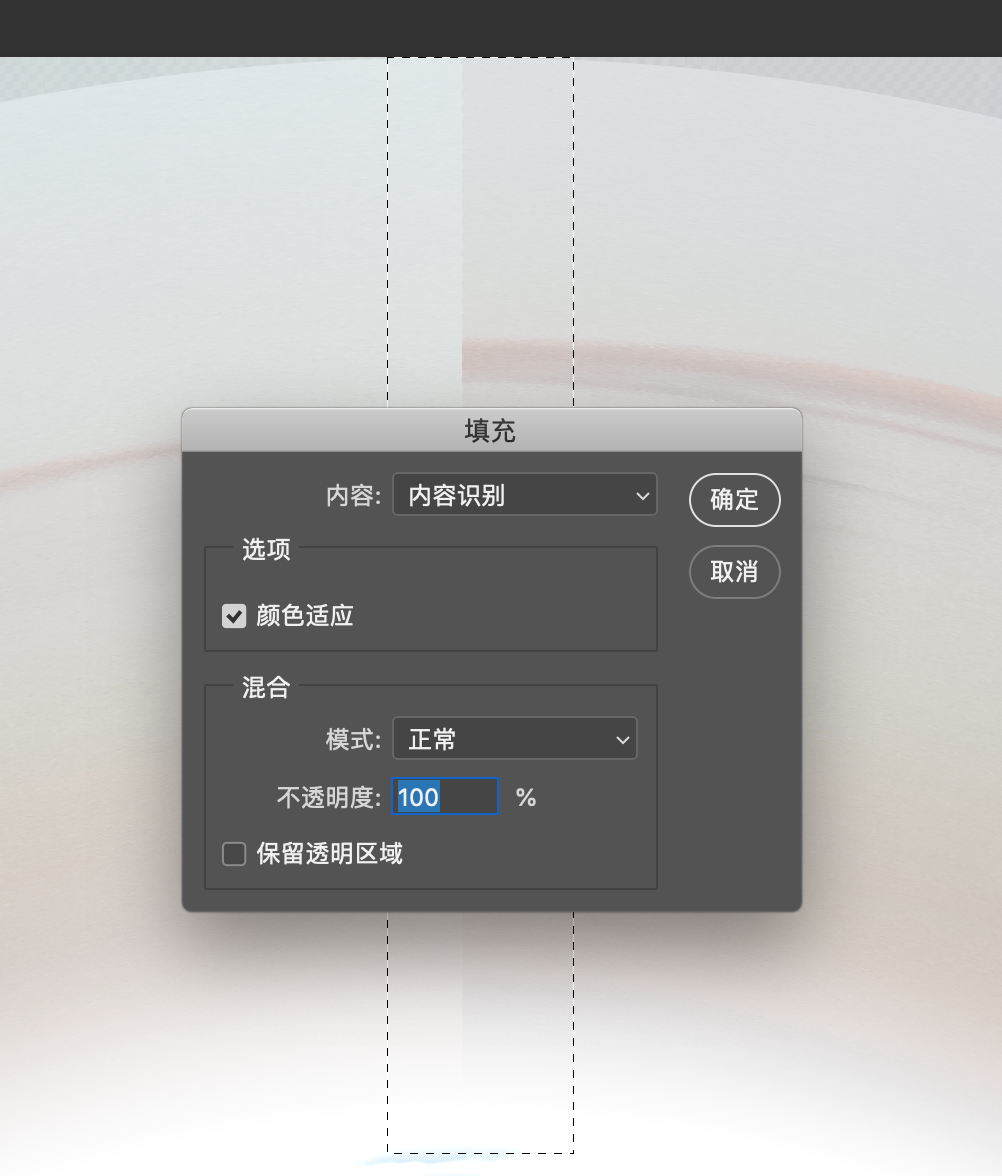
对于中间的缝,可以用内容识别来填充。只需要沿着直线稍微改变一下各部分的颜色,就不会这么明显了。
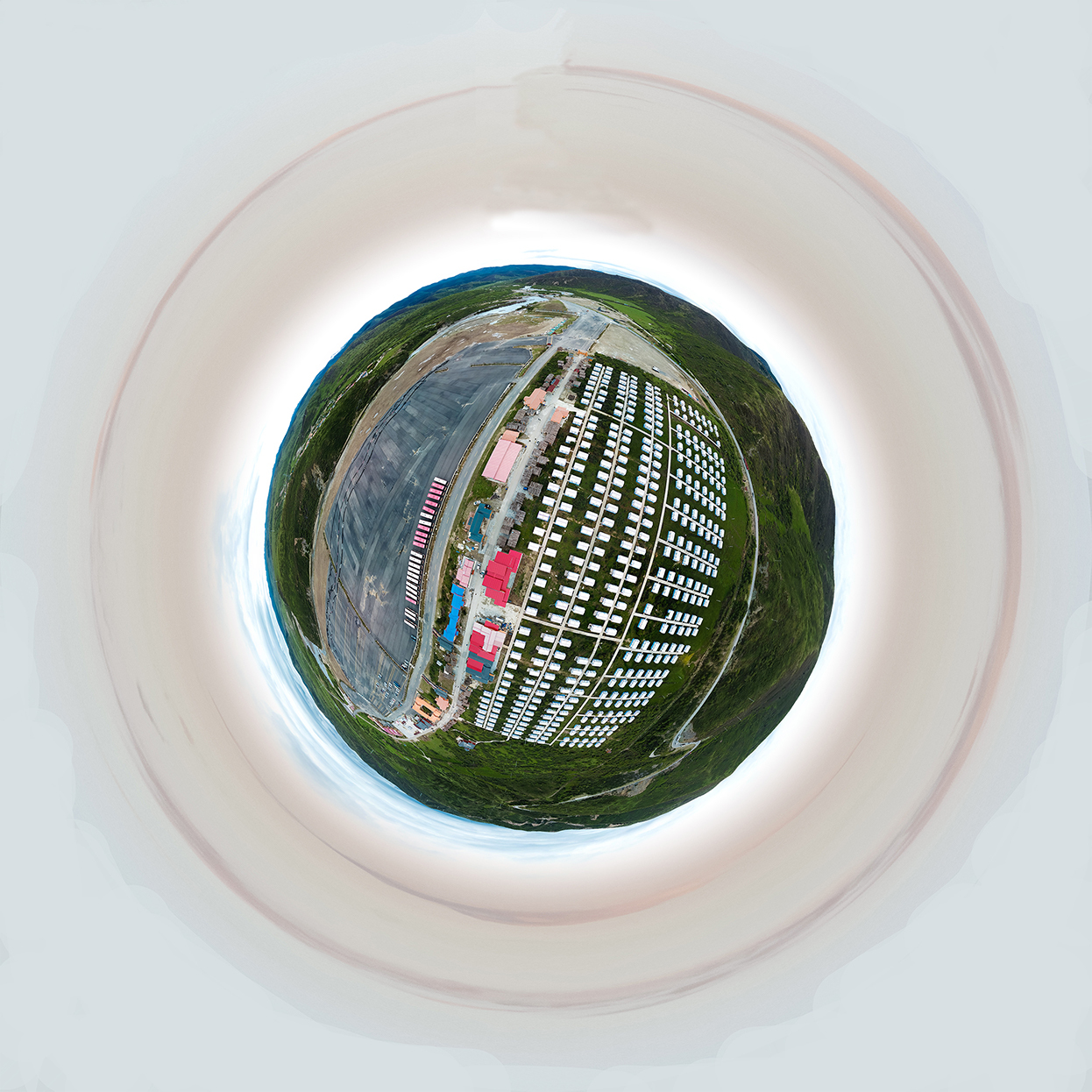
四角用画笔,提取最外边的颜色补一下即可。最终如图。
根据所选天空图片的不同,最终图给人的感觉可能完全不一样。下图使用的是蓝色天空图,只是没有完成。
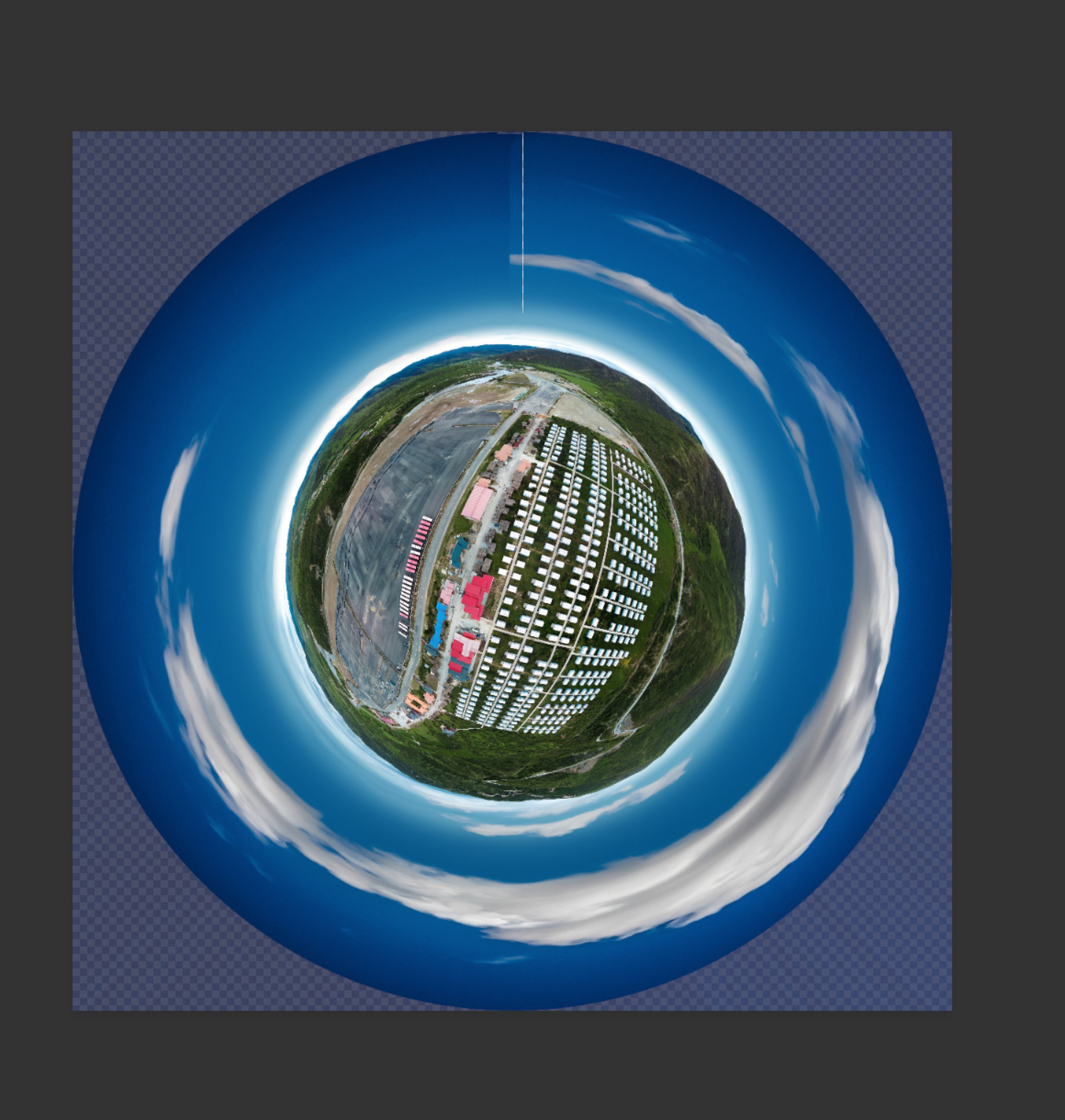
现在看来,云多一点,色彩对比稍微高点的补天图在球形全景里更耐看一点。只是对于接缝需要精细化处理,制作比较花费时间。看大家喜欢什么样的色彩吧!