loading
小酷文档系统
帮助中心

说明文档
search-icon
快捷导航
更新日志
常见问题
炎酷批发商城系统
炎酷全域旅游电商(商城)管理系统
照片修复上色系统
顶云360全景托管平台
旅游景点导航打卡系统
小酷智慧地图3D导览
炎酷单位食堂报餐系统
炎酷打车拼车货运系统
全域旅游小程序内容管理系统
炎酷旅游地图导览系统(H5手绘瓦片)
易览云智能AI客服系统
720全景导览系统
行业快讯
返回首页


search-icon


帮助文档
顶云360全景托管平台
顶云360全景托管平台介绍
大疆球形全景的ps补天分享
无人机拍摄球形全景图后如何
本地全景文件包设置
图片放大和缩小的限制
上传全景作品
首页 > 帮助文档 > 顶云360全景托管平台
无人机拍摄球形全景图后如何“补天”

刚接触无人机航拍的时候,全景模式里面有个“球形全景”,最终的效果就是可以呈现将当时拍摄的场景以3D的形式呈现出来。

但是无人机拍摄的照片,无法拍到飞机正上方的图片,后期用工具处理生成全景图的时候会缺少天空,如下图黑色部分,需要采取一定的手段补起来。
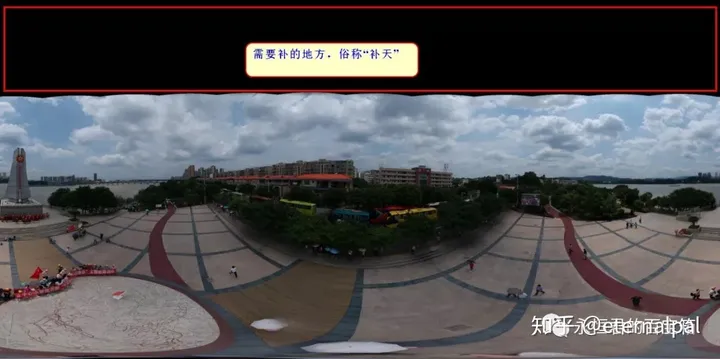
 

无人机拍摄球形全景图后如何“补天”?这里有个简便方法(图1)


官方的DJI go app当然可以自动“补天”并一键生成全景图,但是图片都是经过了压缩,清晰度打了不少的折扣。

当然可以用高级的PS,对于没有接触过PS,或者PS没那么好的同学,看教程都会是一头的包~~~

最近发现了一个比较简便的方法,借助PTGui生成的全景图,加上几步简单PS操作就可以搞定,这里分享一下给有需要的朋友。

1、打开PTGui软件,加载所有的“球形全景”素材,然后再对准图像。程序会自动识别素材,生成一张全景图。
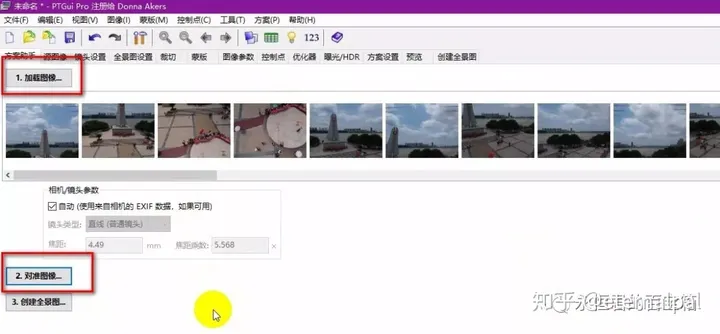
 

无人机拍摄球形全景图后如何“补天”?这里有个简便方法(图2)


生成的全景图如下,“天空”很显然缺了一块。


无人机拍摄球形全景图后如何“补天”?这里有个简便方法(图3)


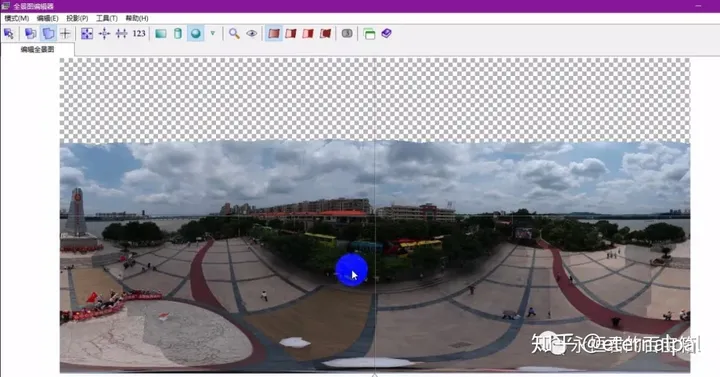
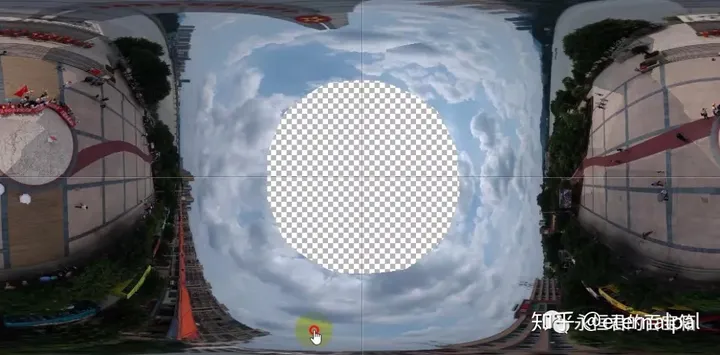
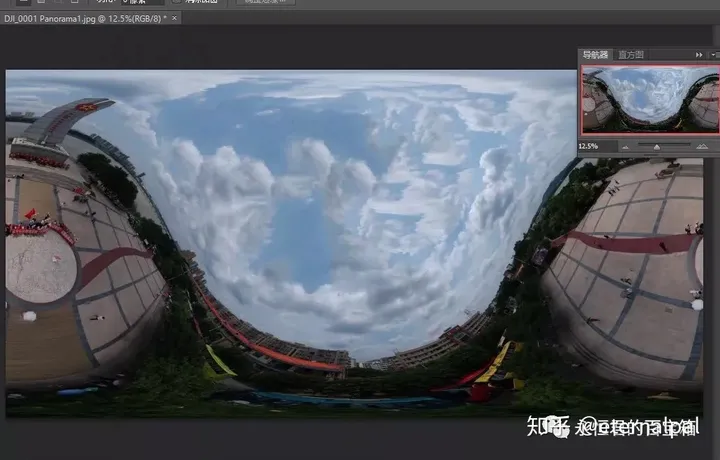
2、把鼠标放在图片中央,按住鼠标左键向下拖动,直到形成一个圆口,那这个圆口就是需要补的天了,如下图
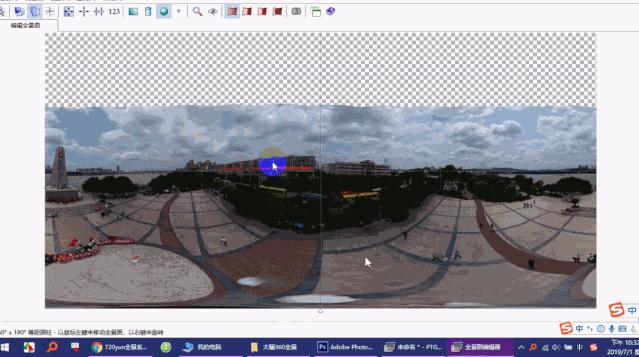
 

动图封面

无人机拍摄球形全景图后如何“补天”?这里有个简便方法(图5)
 
无人机拍摄球形全景图后如何“补天”?这里有个简便方法(图5)


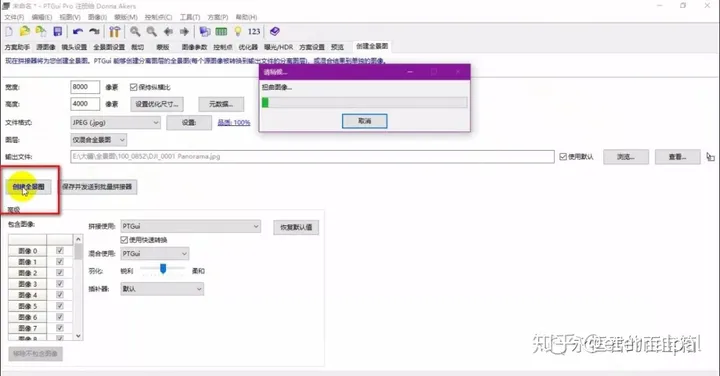
3、创建全景图:将调整好的全景创建出来。


无人机拍摄球形全景图后如何“补天”?这里有个简便方法(图6)


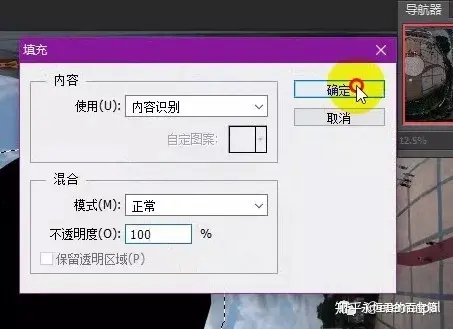
4、用ps打开该全景图,用“套索”工具把黑的一块图全部选中,右键选择“填充”,内容选择“内容”识别,稍等一会,软件会自动把黑的部分智能补好,保存图片。如果一次不行,可多试几次。
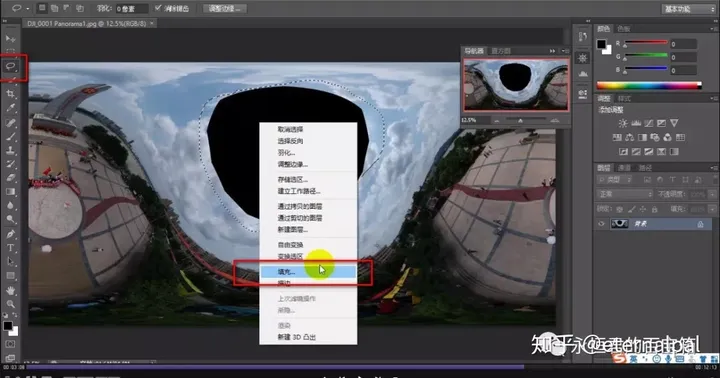
 

无人机拍摄球形全景图后如何“补天”?这里有个简便方法(图7)


无人机拍摄球形全景图后如何“补天”?这里有个简便方法(图8)


生成的效果图


无人机拍摄球形全景图后如何“补天”?这里有个简便方法(图9)


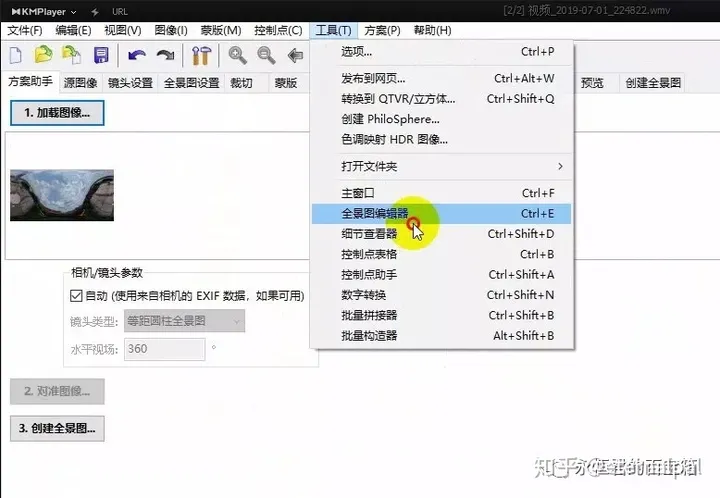
5、再次用PTgui软件打开保存的图片,选择工具 - 全景图编辑器


无人机拍摄球形全景图后如何“补天”?这里有个简便方法(图10)


按住鼠标左键向上拖动,还原步骤2的操作,调整图片即可,大功告成。

这种方法相比用PS和DJI GO app的优势有:
1、相比PS要简单、简便,不用太多的PS专业操作,傻瓜式;
2、相比DJI Go app,生成的全景图质量更高,更加清晰。


关于用PTgui合成全景图,感兴趣的可以看看:
https://mp.weixin.qq.com/s/EkN9XjZxth5ZECCzOSkXNA

icon-up icon-up